

Claude Desktop: instálalo y ponlo a trabajar
Llevaba meses usando Claude en el navegador y, si te pasa como a mí, en algún momento la cosa se desborda: quince pestañas abiertas, el chat peleando por su hueco entre todas, y la sensación de estar subiendo y bajando archivos de un lado a otro sin parar. El día que quise que Claude trabajara directamente con documentos que ya tenía en el ordenador, sin ir subiéndolos uno a uno, descubrí que existe una aplicación de escritorio. Y ahí es donde tiene sentido lo que mucha gente busca: teclea Claude Desktop, se lo descarga y punto. Vamos a instalarlo, que es lo rápido, pero sobre todo a ver para qué sirve una vez lo tienes.
Instalar Claude Desktop en dos minutos
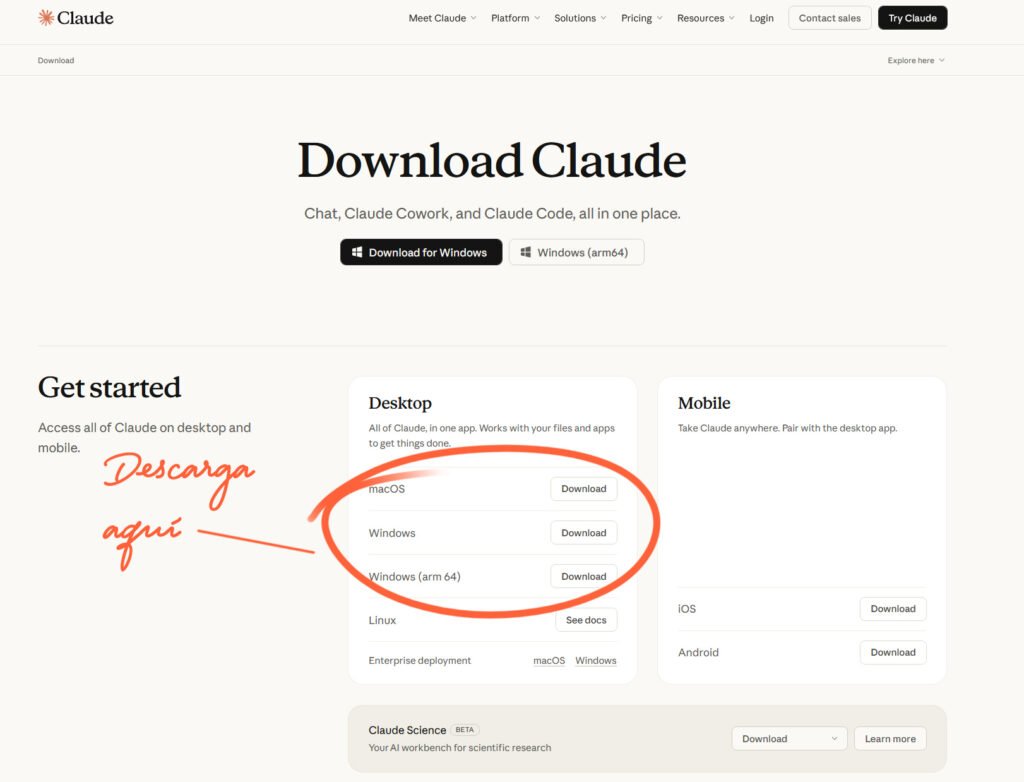
- Descárgalo de la página oficial. Entras en la página de descarga de Claude y bajas la versión de tu sistema. Hay para Mac y para Windows (también para los Windows con procesador ARM), y una versión en pruebas para Linux. Instalación normal, sin vueltas.
- Entra con tu cuenta de siempre. Esto es lo que más dudas quita: no es un producto aparte ni un pago nuevo, es tu misma cuenta de Claude. Al iniciar sesión te aparecen tus proyectos, tu memoria y tus preferencias sincronizados, igual que en la web. Si usas la versión gratuita, la app te sirve para chatear exactamente igual; las funciones de trabajo pesado que vienen ahora piden un plan de pago.
Para qué sirve Claude Desktop
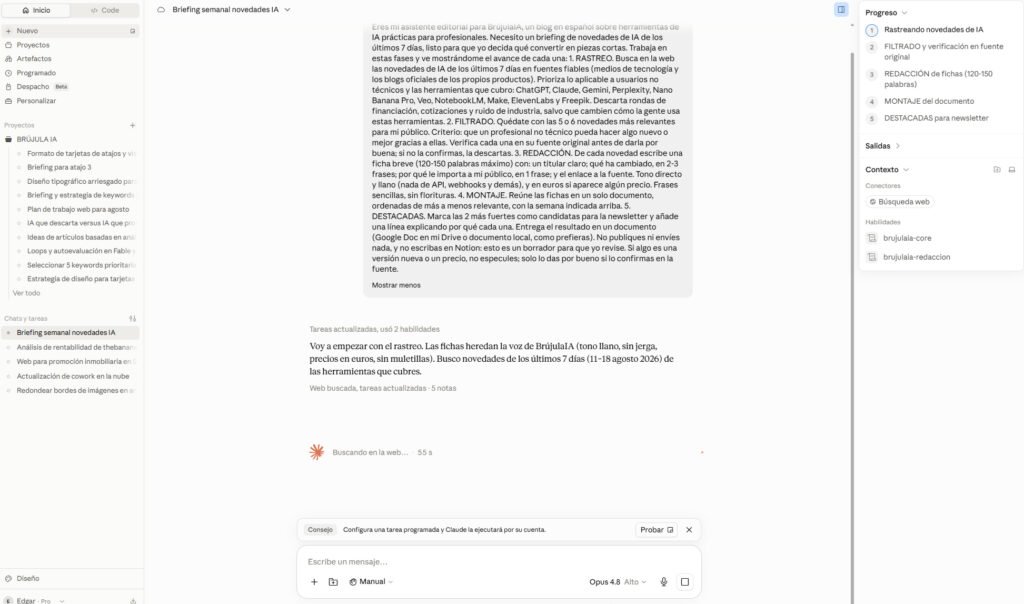
Aquí está el motivo para molestarte en instalarlo, porque si solo vas a chatear, la web ya te lo daba. La app de escritorio abre tres espacios, y la diferencia no es estética.
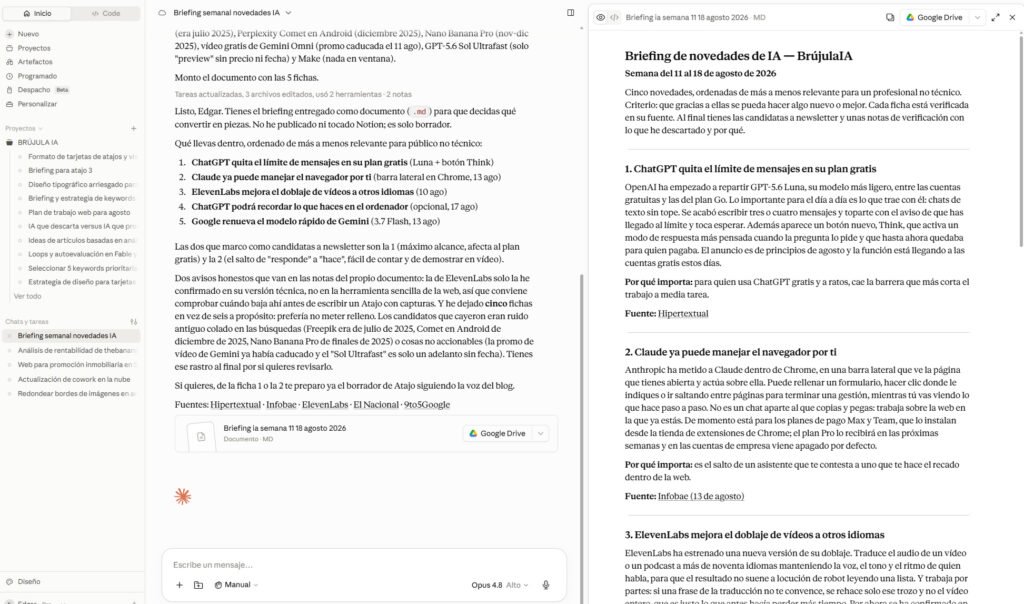
El primero es el chat de siempre. El segundo, Cowork, es donde cambia el juego: le encargas una tarea de varias fases y no te devuelve un texto para que lo hagas tú, sino que lo hace él, encadenando pasos y tirando de tus aplicaciones conectadas hasta dejarte el resultado montado. Cowork ya no vive solo en la app (también puedes lanzarlo desde el navegador o el móvil), pero el escritorio es donde trabaja directamente con los archivos que tienes en el ordenador, sin que los subas a ningún sitio. Desde el navegador esos ficheros locales solo le llegan si tienes la app abierta haciéndole de puente, así que para el trabajo que toca tus carpetas, esta es su casa. Yo tengo una tarea programada que cada semana me deja un documento hecho sin que yo abra nada. El tercer espacio, Code, es para quien programa; si no es tu caso, lo ignoras y no pierdes nada.
La pieza que lo une todo son los conectores y las extensiones: son los que le dan permiso a Claude para asomarse a tus archivos del ordenador y a las herramientas que ya usas, siempre pidiéndote el visto bueno antes de tocar nada. Si quieres el mapa completo de cómo encajan los proyectos, Cowork y esos conectores, lo desmenucé en Claude a fondo. Y como las instrucciones a medida que le montas para que trabaje a tu manera viven precisamente en este entorno de escritorio, te viene bien haber pasado antes por las tres skills de Claude que ya no quito de mi cuenta.
Cuándo no te hace falta
Si tu forma de usar Claude es lanzar preguntas sueltas y copiar la respuesta, el navegador te sobra y la app es peso que no necesitas cargar. Claude Desktop empieza a valer la pena cuando dejas de tratarlo como un chat y empiezas a darle trabajo que toca tus archivos y tus aplicaciones a la vez. Ese es el salto real. Y si de momento no lo vas a dar, no pasa nada por quedarte en la pestaña de siempre hasta que lo necesites.