

Claude a fondo: Proyectos, Cowork, conectores y todo lo que la mayoría no sabe que puede hacer
Si usas Claude AI para hacerle preguntas y recibir respuestas de texto, estás usando más o menos el 20% de lo que la herramienta puede hacer por ti. No es culpa tuya: Anthropic ha ido añadiendo funciones a un ritmo tan alto en los últimos meses que es prácticamente imposible seguirle el paso aunque estés pendiente. Memoria que te reconoce entre sesiones, conectores con más de 50 herramientas externas, un agente de escritorio que trabaja con tus archivos mientras tú haces otra cosa, Skills que le enseñan a repetir tareas con tu criterio, y la capacidad de crear documentos reales de Word, Excel, PowerPoint y PDF sin salir de la conversación.
Este artículo es el recorrido completo por todo eso. No como manual técnico sino como lo que me habría gustado leer cuando empecé a descubrir que Claude era mucho más que un chat.
Proyectos: tu segundo cerebro con contexto permanente
Si tuviera que elegir una sola función de Claude para recomendar a alguien que lo usa todos los días, serían los Proyectos. Y es probablemente la función que menos gente utiliza bien.
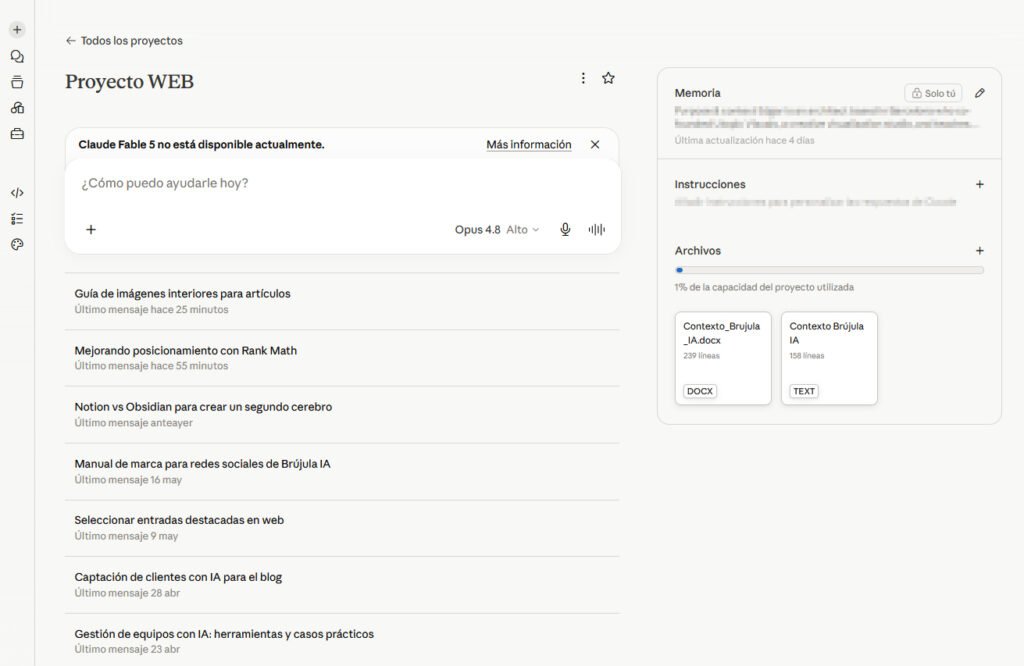
Un Proyecto en Claude es un espacio donde defines instrucciones permanentes, subes documentos de referencia y estableces un contexto que se mantiene activo en cada conversación que abras dentro de ese Proyecto. La diferencia con una conversación normal es inmediata: en una conversación normal, Claude empieza de cero cada vez. En un Proyecto, Claude ya sabe quién eres, a qué te dedicas, cómo quieres que te responda, qué documentos tiene que consultar, y cuáles son las reglas del juego.
La forma más útil de pensar en los Proyectos es como un segundo cerebro. Un espacio donde acumulas contexto sobre un tema, un cliente, un área de tu trabajo, y donde ese contexto no se pierde entre sesiones. Puedes tener un Proyecto para cada cliente importante, con sus preferencias, su histórico de comunicaciones y sus documentos clave. Otro para tu planificación de contenido, con las pautas de estilo, los temas tratados y el calendario. Otro para la gestión administrativa, con tus condiciones de servicio, plantillas de facturación y datos fiscales.
Cada vez que abres una conversación dentro de un Proyecto, Claude tiene todo ese contexto cargado. Le preguntas algo sobre un cliente y ya sabe quién es, qué proyectos habéis hecho juntos y cuáles son sus preferencias. Le pides que redacte una propuesta y ya conoce tu estructura, tu tono y tus tarifas. No repites nada. No copias y pegas nada. Todo está ahí.
Lo que convierte a los Proyectos en un verdadero segundo cerebro es que el contexto se acumula. Cada documento que subes, cada instrucción que añades, cada ajuste que haces va haciendo que Claude entienda mejor tu trabajo. Un Proyecto que configuras en enero y usas cada semana durante tres meses se convierte en un asistente que conoce los matices de tu negocio de una forma que ninguna herramienta nueva podría replicar de la noche a la mañana. Esa acumulación de contexto es lo que separa a Claude de un chatbot genérico: no es que sea más inteligente, es que te conoce mejor.
El truco que marca la diferencia: dedica 15 minutos a escribir unas buenas instrucciones de Proyecto. Define quién eres, para qué usas ese Proyecto, qué tono esperas en las respuestas, qué debe hacer cuando no tiene información suficiente, y qué no debe hacer nunca. Esas instrucciones son lo que convierte a Claude de un asistente genérico en uno que parece llevar meses trabajando contigo.
Y una ventaja que mucha gente no conoce: Claude puede conectar con Notion directamente a través de su conector, lo que significa que ese segundo cerebro que vas construyendo en Proyectos puede alimentarse de la información que ya tienes organizada en Notion, y a su vez Claude puede crear y actualizar páginas, bases de datos y tareas en tu Notion directamente desde la conversación. Imagina que estás trabajando en un Proyecto sobre un cliente, le pides a Claude que le prepare una propuesta, y cuando la tienes lista le dices «crea una entrada en mi base de datos de propuestas en Notion con el título, el importe y la fecha de envío». Claude lo hace. Tu CRM se actualiza sin que hayas salido de la conversación. Ese flujo bidireccional entre Claude como cerebro pensante y Notion como sistema de registro es tremendamente potente para quien gestiona su trabajo desde ahí.
Memoria: Claude que te recuerda
Desde principios de 2026, Claude tiene memoria entre sesiones. No solo dentro de un Proyecto, sino de forma global: aprende de tus conversaciones y va construyendo un perfil de contexto sobre ti. Tus preferencias de formato, los proyectos en los que trabajas, el tipo de lenguaje que usas, los temas que te interesan.
Esto cambia la experiencia de una forma que parece sutil pero que en el día a día se nota mucho. Dejas de repetirte. Claude recuerda que prefieres las respuestas directas. Recuerda que trabajas en un sector concreto. Recuerda que la última vez que hablasteis de un tema llegasteis a ciertas conclusiones.
La memoria no es perfecta: se actualiza en segundo plano, no en tiempo real, y si borras conversaciones la información derivada de ellas se elimina también. Pero puedes revisarla y editarla en Ajustes → Memoria, lo que te permite corregir lo que Claude haya interpretado mal o añadir contexto que quieras que tenga siempre presente. Es un paso que merece la pena hacer: cuanto más precisa es la memoria, menos contexto tienes que dar manualmente en cada conversación.
Conectores: Claude que habla con tus herramientas
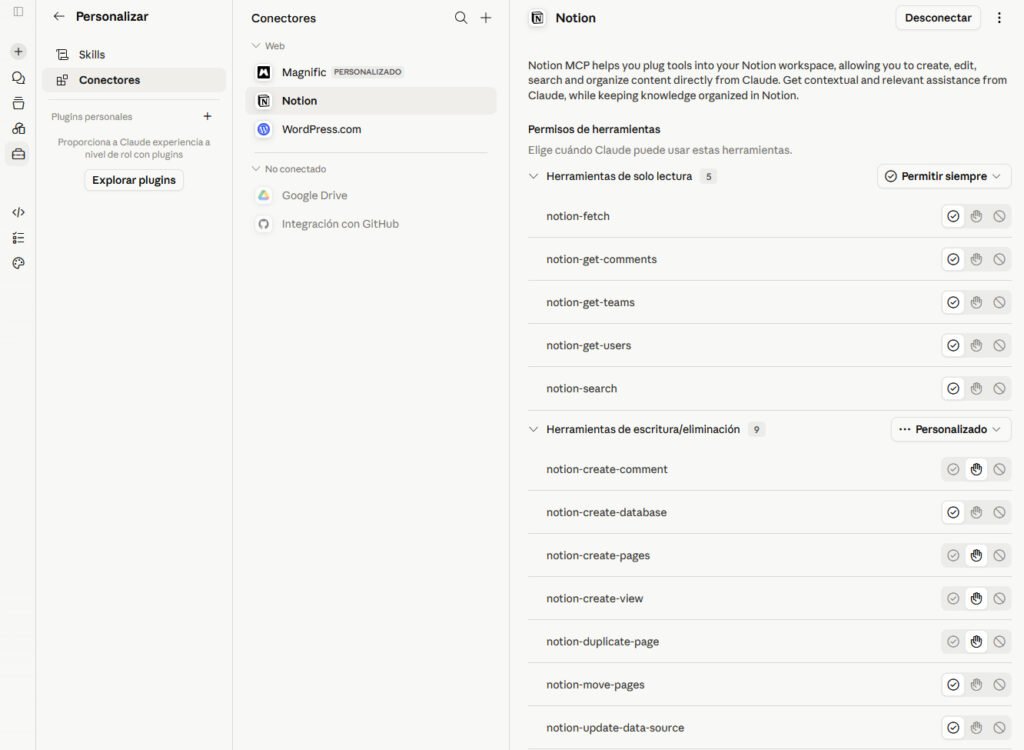
Esto es probablemente donde más gente se sorprende cuando lo ve por primera vez. Claude puede conectarse directamente con más de 50 herramientas externas: Notion, Gmail, Google Drive, Google Calendar, Slack, Canva, Figma, Asana, Linear, GitHub, WordPress, Zapier, Stripe, y la lista crece cada semana.
La configuración es ridículamente sencilla. Vas a Ajustes → Conectores, eliges la herramienta que quieres conectar, autorizas el acceso con tu cuenta de esa herramienta, y listo. Dos minutos por conector. A partir de ahí, Claude puede leer y escribir en esas herramientas directamente desde la conversación.
¿Qué significa esto en la práctica? Le dices «busca en mi Gmail los últimos emails de este cliente» y lo hace. «Crea una página en Notion con el resumen de esta reunión» y la crea. «Mira mi Google Calendar de mañana y prepárame un briefing de cada reunión» y lo prepara. «Actualiza el estado de este proyecto en Asana a completado» y lo actualiza. Todo sin salir de Claude, sin copiar y pegar, sin abrir pestañas.
Pero donde los conectores se vuelven realmente potentes es cuando los combinas en una sola instrucción. «Revisa mi Gmail, encuentra los emails de clientes de esta semana que mencionan plazos, cruza esa información con mi Google Calendar para ver si hay conflictos, y crea una tarea en Notion por cada conflicto que encuentres con la fecha y el contexto.» Una instrucción, tres herramientas coordinadas, resultado en menos de un minuto. Haz ese mismo trabajo manualmente y te lleva media hora de ir y venir entre pestañas.
Otro ejemplo que es especialmente útil: «Busca en Google Drive el documento de condiciones de servicio que actualizamos el mes pasado, resúmelo en tres párrafos, y redáctame un email para el cliente X explicándole los cambios que le afectan, con el tono que uso normalmente.» Claude accede al documento, lo procesa, redacta el email con tu tono (porque te conoce por la memoria y los Proyectos), y te lo deja listo. Tú lo revisas, ajustas un par de cosas si hace falta, y lo mandas.
Lo más importante: los conectores del directorio están disponibles incluso en el plan gratuito. No necesitas pagar para conectar Claude con Notion, Gmail o Google Drive. Los conectores personalizados (añadir tus propias URLs de servidor MCP) sí requieren plan de pago, pero los del catálogo oficial son accesibles para todos.
El momento en que conectas Gmail, Google Drive, Google Calendar y Notion a Claude es el momento en que dejas de usar Claude como un chat y empiezas a usarlo como un asistente que entiende tu mundo. Si quieres ver cómo Gemini aborda esta misma idea de integración con el ecosistema de Google desde su lado, en Guía completa de Google Gemini: todo lo que puedes hacer con el ecosistema de IA más grande del mundo encontrarás el enfoque equivalente.
Creación de archivos reales
Desde febrero de 2026, Claude crea archivos reales. No texto que tú pegas en otro sitio: documentos de Word (.docx), hojas de cálculo de Excel (.xlsx), presentaciones de PowerPoint (.pptx) y PDFs que descargas y abres directamente en su aplicación nativa.
Esto parece un detalle menor hasta que lo usas en la práctica. Le pides una propuesta comercial y recibes un .docx formateado con secciones, encabezados y tablas, listo para enviar. Le pides una presentación de 10 diapositivas y recibes un .pptx con diseño limpio que puedes ajustar en PowerPoint o Google Slides. Le pides un análisis de datos y recibes un .xlsx con fórmulas y gráficos.
Para alguien que trabaja solo y produce documentos con frecuencia, esto elimina una cantidad enorme de trabajo de formateo y composición. No sustituye a un diseñador para una presentación que tiene que ser espectacular, pero para el 80% de documentos de trabajo del día a día (propuestas, informes internos, resúmenes ejecutivos, materiales de reunión) es más que suficiente y el ahorro de tiempo es real.
Cowork: el agente que trabaja en tu ordenador
Y llegamos a la función que ha convertido a Claude en algo fundamentalmente distinto a cualquier otro chatbot del mercado.
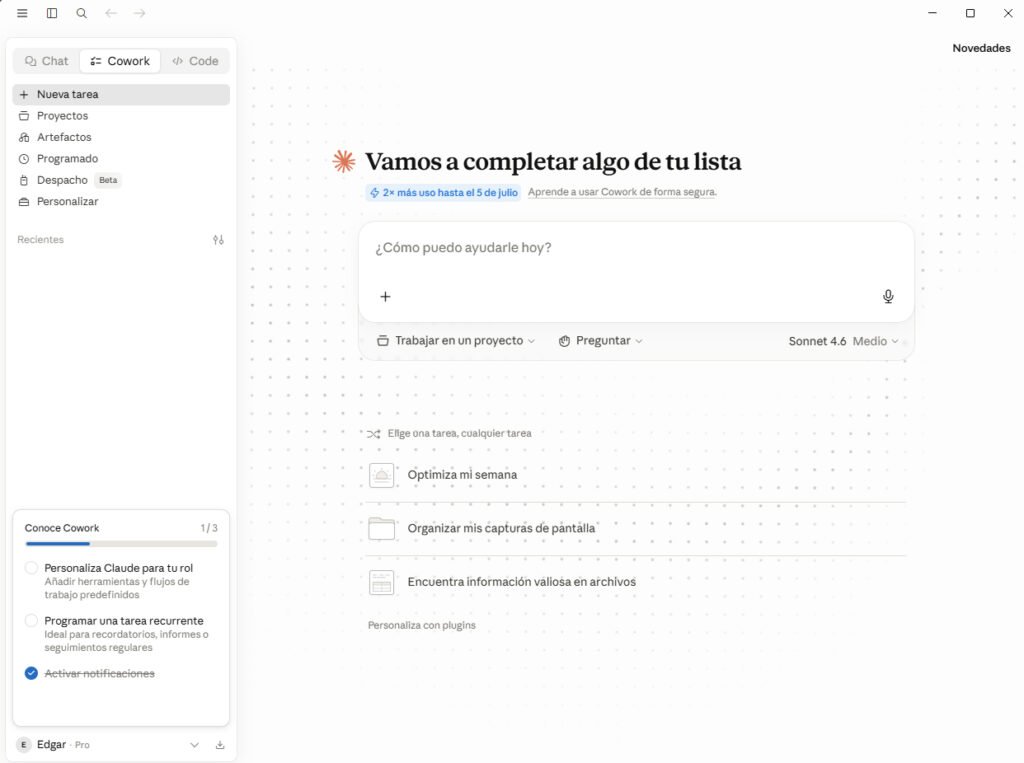
Cowork es un agente de escritorio que vive dentro de la aplicación Claude Desktop (disponible para macOS y Windows). Cuando lo activas, Claude deja de ser algo a lo que le escribes para pedirle cosas y se convierte en algo que trabaja directamente con tus archivos. Le das acceso a una carpeta de tu ordenador y, dentro de esa carpeta, Claude puede leer, editar, crear, renombrar, organizar y eliminar archivos de forma autónoma. Todo dentro de una máquina virtual aislada, así que tus archivos del sistema están protegidos.
¿Qué tipo de cosas puede hacer? Le dices «organiza mi carpeta de descargas por tipo de archivo y elimina todo lo que tenga más de 30 días» y lo hace. «Procesa todas las facturas en PDF de esta carpeta, extrae los importes y crea una hoja de cálculo con el resumen» y lo hace. «Lee los archivos CSV de esta carpeta y genera un informe consolidado con gráficos» y lo hace. Todo mientras tú estás haciendo otra cosa.
Pero Cowork no se queda en la gestión de archivos. Tiene acceso a todos los conectores que hayas configurado, así que puede cruzar información entre tus herramientas. «Revisa mi Gmail de hoy, identifica los emails que requieren acción, y crea una tarea en Notion para cada uno» es una instrucción que Cowork ejecuta de principio a fin.
Tiene tareas programadas: puedes configurar que Cowork ejecute ciertas tareas de forma automática cada día, cada semana o con la frecuencia que definas. Un briefing matutino que revisa tu calendario y te prepara para el día. Una limpieza semanal de tu carpeta de descargas. Un informe mensual de gastos a partir de las facturas que vas guardando. Claude lo ejecuta en el horario que le digas, siempre que tu ordenador esté encendido y la app de Claude Desktop abierta.
Y tiene Dispatch, que te permite enviar tareas a Cowork desde tu móvil. Estás fuera de la oficina, se te ocurre algo que necesitas que Claude investigue, le mandas la instrucción desde el teléfono y cuando vuelves a tu escritorio el trabajo está hecho.
No voy a extenderme mucho más con Cowork porque merece su propio artículo en profundidad, que publicaremos más adelante. Pero si lo que has leído hasta aquí te ha dejado con ganas de probarlo, descarga Claude Desktop, activa Cowork, y delégale la primera tarea real que se te ocurra. Cuando veas que la completa mientras tú estabas haciendo otra cosa, vas a entender por qué tanta gente está reorganizando su forma de trabajar alrededor de esta función.
Skills y Plugins: enseñar a Claude tu forma de trabajar
Los Skills son instrucciones en formato markdown que Claude lee automáticamente y aplica a tareas específicas. Son, en esencia, la forma de enseñarle a Claude cómo quieres que haga las cosas, no solo qué quieres que haga.
Un ejemplo concreto: creas un Skill llamado «Actas de reunión» que define tu formato de acta (fecha, asistentes, decisiones tomadas, tareas pendientes con responsable y fecha límite), tu estilo de redacción para actas, y las reglas que debe seguir (no incluir comentarios off-topic, priorizar las decisiones sobre las discusiones). A partir de ahí, cada vez que le pides a Claude un acta de reunión, la genera con esa estructura automáticamente. No tienes que recordarle el formato cada vez. El Skill persiste entre sesiones y se aplica siempre que es relevante.
Puedes crear Skills para prácticamente cualquier tarea repetitiva: redacción de emails con tu tono, generación de informes con tu estructura, análisis de documentos con tus criterios. En Skills de Claude: las tres que ya no quito de mi cuenta cuento cuáles uso yo a diario y por qué esas tres y no otras. Y ahora se pueden compartir dentro de un equipo, así que todo el mundo trabaja con los mismos estándares sin necesidad de explicarlos individualmente.
Los Plugins van un paso más allá. Un Plugin agrupa varios Skills, conectores y comandos en un paquete listo para instalar. Desde febrero de 2026 existe un marketplace de Plugins donde puedes instalar paquetes preconstruidos para distintos roles (ventas, marketing, legal, finanzas, análisis de datos) o crear los tuyos propios. Los Plugins son archivos markdown y JSON, no necesitas programar para crearlos. Le describes a Claude lo que quieres y él monta el Plugin por ti.
Para alguien que trabaja solo, un par de Skills bien hechos cubren la mayoría de necesidades. Para equipos, los Plugins son la forma de estandarizar cómo todo el mundo usa Claude sin depender de que cada persona configure las cosas por su cuenta.

Los modelos: Fable 5, Opus 5, Sonnet 5 y cuándo usar cada uno
Claude AI no es un solo modelo. Es una familia de cuatro, y saber cuál tienes delante te ahorra tiempo y te da mejores resultados.
Sonnet 5 es el que usas por defecto, tanto en el plan gratuito como en Pro. Es rápido, tiene una ventana de contexto de un millón de tokens (suficiente para procesar un libro entero sin perder el hilo) y para el trabajo cotidiano de redactar, resumir, generar ideas o responder preguntas directas va sobrado. La mayoría de conversaciones no necesitan nada más.
Opus 5 es el escalón de arriba dentro de los planes de pago, y es al que cambias cuando la tarea se pone seria de verdad: programación compleja, razonamiento encadenado de muchos pasos, análisis de documentos largos donde hace falta que la IA sostenga el hilo. En la aplicación web no pagas por consumo, así que la lógica es simple: cambias a Opus cuando te atascas y vuelves a Sonnet después.
Haiku es el rápido y barato de la familia, pensado sobre todo para quien construye cosas encima de Claude y necesita procesar mucho volumen a poco coste. Tiene una ventana de contexto más pequeña, así que no es la opción para documentos largos.
Y por encima de todos está Fable 5, el modelo más capaz que Anthropic ofrece al público, reservado a ese puñado de tareas donde la diferencia justifica el precio.
La lógica de uso se resume en una frase: Sonnet para lo cotidiano, Opus cuando necesitas que Claude se siente a pensar. Analizar un contrato, revisar un plan de negocio o trabajar con un conjunto de datos grande son los momentos en que la diferencia se nota.
Planes y precios de Claude AI: qué necesitas pagar (y qué no)
La estructura de precios de Claude AI tiene cuatro niveles, y el gratuito es más potente de lo que la mayoría cree.
El plan gratuito te da acceso a Claude con Sonnet 4.6, memoria entre sesiones, conectores del directorio (Notion, Gmail, Google Drive y más de 50 herramientas), creación de archivos reales, y los artefactos interactivos. Para alguien que quiere probar el ecosistema o hace un uso ocasional, el plan gratuito cubre bastante terreno.
Claude Pro (20 euros al mes) desbloquea lo importante: acceso a Opus 4.8, Cowork con todas sus funciones (archivos locales, tareas programadas, Dispatch), Proyectos con más capacidad de contexto, y límites de uso significativamente más altos. Si usas Claude como herramienta de trabajo diaria, Pro es donde está la línea entre «chatbot útil» y «asistente de trabajo completo».
Claude Max (100-200 euros al mes) multiplica los límites de uso por 5x o 20x. Es para profesionales que pasan la mayor parte de su jornada dentro de Claude y necesitan que no les frene ningún límite.
Team y Enterprise son los planes para equipos, con controles de administración, plugins compartidos y gestión centralizada.
La recomendación para la mayoría de lectores: empieza con el gratuito, conecta tus herramientas principales, y si al cabo de una semana ves que le estás sacando partido a diario, salta a Pro. Los 20 euros se amortizan en la primera mañana que Cowork te ahorra de trabajo manual.

Claude AI frente a ChatGPT, Gemini y Perplexity
Claude no existe en el vacío, y sería deshonesto hablar de él sin mencionar que ChatGPT y Gemini también han evolucionado enormemente.
ChatGPT tiene los GPTs personalizados (que cubrimos en detalle en Cómo crear tu propio GPT personalizado sin saber programar), un ecosistema de plugins veterano, y la ventaja de ser la herramienta que más gente conoce y usa. Su interfaz es más pulida en algunos aspectos y su nueva generación de imágenes integrada (ChatGPT Images 2.0, que ha sustituido a DALL-E) ha dado un salto importante en calidad y en generación de texto dentro de la imagen.
Gemini tiene la integración profunda con todo el ecosistema de Google: Gmail, Drive, Docs, Sheets, Slides, todo conectado de forma nativa. Si vives dentro de Google Workspace, Gemini tiene una ventaja de contexto que es difícil de igualar. En Guía completa de Google Gemini: todo lo que puedes hacer con el ecosistema de IA más grande del mundo mapeamos ese ecosistema al completo.
Perplexity es imbatible en búsqueda rápida y respuestas con fuentes. Para investigación puntual y fact-checking, nada le gana en velocidad.
Donde Claude gana de forma clara es en tres cosas. Calidad de escritura: para redacción profesional sigue siendo el que produce texto más natural, con más matices y menos relleno genérico. Cowork como agente de escritorio: nadie más ofrece acceso a archivos locales con ese nivel de autonomía, tareas programadas y control remoto desde el móvil. Y la combinación de Proyectos + memoria + conectores + Skills, que crea un efecto de segundo cerebro acumulativo: cuanto más lo usas, más útil se vuelve, porque el contexto se va construyendo sesión tras sesión.
La respuesta a «¿cuál es mejor?» depende de dónde vives digitalmente. Si tu ecosistema es Google, Gemini tiene mucho sentido como base. Si necesitas un asistente de escritura y trabajo que aprenda tu forma de funcionar y trabaje de forma autónoma en tu ordenador, Claude es difícil de superar. Y si lo que quieres es montar un sistema completo donde varias de estas herramientas trabajen juntas, en IA para emprendedores que trabajan solos: cómo montar tu equipo virtual encontrarás exactamente cómo hacerlo.
Por dónde empezar hoy mismo
No necesitas configurar todo a la vez. Tres pasos, en orden, esta misma tarde:
Primero, revisa tu memoria. Ve a Ajustes → Memoria y lee lo que Claude ya sabe sobre ti. Corrige lo que esté mal, añade contexto que quieras que tenga siempre presente. Cinco minutos que mejoran cada conversación futura.
Segundo, conecta tus herramientas principales. Gmail, Google Drive y Notion como mínimo. Dos minutos por conector. A partir de ahí, cada conversación con Claude tiene acceso a tus datos reales.
Tercero, si estás en el plan Pro, abre Cowork y delégale una tarea real. Organizar una carpeta. Procesar unos documentos. Generar un informe. Algo que normalmente te llevaría una hora. Cuando veas que Claude lo completa mientras tú hacías otra cosa, vas a entender por qué este artículo existe.
Claude AI ya no es un chatbot. Es una plataforma de trabajo que se adapta a ti, que recuerda lo que le enseñas, que se conecta con tus herramientas, y que puede trabajar de forma autónoma mientras tú te ocupas de lo que realmente necesita tu atención. El 80% de lo que puede hacer está a tres clics de distancia. Solo hay que darlos.