

Cómo crear tu propio GPT personalizado sin saber programar
Si usas ChatGPT con regularidad para tu trabajo, hay algo que probablemente llevas haciendo desde el primer día: repetir contexto. Cada vez que abres una conversación nueva, le explicas quién eres, a qué te dedicas, qué tono de comunicación usas, cuáles son tus tarifas, qué tipo de clientes tienes. Y cada vez que lo haces pierdes cinco minutos que podrías haberte ahorrado.
El GPT personalizado de OpenAI existe exactamente para resolver eso. Son versiones de ChatGPT que tú configuras una vez con las instrucciones, el contexto y los documentos que necesitas, y que a partir de ahí funcionan como un asistente que ya te conoce. No es un chatbot complejo, no requiere código, no necesitas saber nada técnico. En 15 minutos puedes tener uno funcionando, y la diferencia entre usarlo y seguir con ChatGPT genérico es como pasar de explicarle tu negocio a un desconocido cada mañana a trabajar con alguien que lleva meses contigo.
Para qué sirve (y para qué no)
La pregunta más útil antes de crear un GPT personalizado no es “cómo lo hago” sino “para qué lo quiero”. Porque la diferencia entre un GPT que usas todos los días y uno que creas y abandonas a la semana está casi siempre en haber definido bien su función desde el principio.
Los que mejor funcionan son los que tienen una misión concreta y un contexto bien definido. Un asistente de comunicación con clientes que conoce tu tono, tus servicios y tus condiciones, y al que le pasas un email recibido y te devuelve un borrador de respuesta listo para enviar. Un generador de propuestas que tiene tu estructura habitual, tu lista de precios y ejemplos de propuestas anteriores, y que cuando le describes un proyecto nuevo te monta el documento adaptado. Un revisor de textos que conoce tu voz editorial y te señala cuándo algo suena demasiado formal, demasiado genérico o demasiado largo para tu estilo.
También funcionan muy bien como asesores especializados si les cargas documentación técnica de tu sector. Un arquitecto que sube la normativa urbanística de su municipio y tiene un GPT al que preguntarle dudas técnicas sin tener que buscar en el PDF de 300 páginas. Un consultor que sube sus frameworks de trabajo y tiene un asistente que los aplica a cada nuevo caso. Un profesor que sube el temario y tiene un GPT que genera ejercicios adaptados al nivel de cada grupo.
Otro uso que poca gente explora pero que da mucho resultado: un GPT de onboarding para colaboradores. Si trabajas con freelances, subcontratistas o colaboradores puntuales, puedes crear un GPT que tenga toda la información que normalmente les pasas por email las primeras semanas: cómo trabajas, qué herramientas usas, cuáles son los procesos, dónde están los archivos importantes, cuáles son las reglas del proyecto. En lugar de responder las mismas preguntas cada vez que entra alguien nuevo, le compartes el enlace de tu GPT y que le pregunte a él. Tú te ahorras tiempo, y la persona nueva tiene las respuestas disponibles 24 horas sin depender de que tú estés libre.
Y si tienes una web con un servicio o producto, un GPT configurado como chatbot de atención al cliente con tus FAQs, tus condiciones y tu catálogo puede responder el 80% de las consultas que normalmente llegarían a tu bandeja de entrada. No sustituye la atención personalizada para temas complejos, pero filtra la cantidad de emails repetitivos que llegan preguntando siempre lo mismo.
Para lo que no funcionan bien: tareas que cambian radicalmente de una conversación a otra sin un hilo común. Si cada vez que lo usas es para algo completamente distinto, un GPT personalizado no te aporta mucho más que ChatGPT normal. La gracia está en la especialización.

Cómo crear uno paso a paso
Vamos al tutorial. Necesitas una cuenta de ChatGPT Plus (el plan de pago, unos 20 euros al mes). Los GPTs personalizados no están disponibles en la versión gratuita. Si todavía no tienes claro si ChatGPT Plus merece la pena para tu trabajo, en Cómo usar ChatGPT para trabajar mejor en 2026 analizamos a fondo qué incluye y para quién tiene sentido.
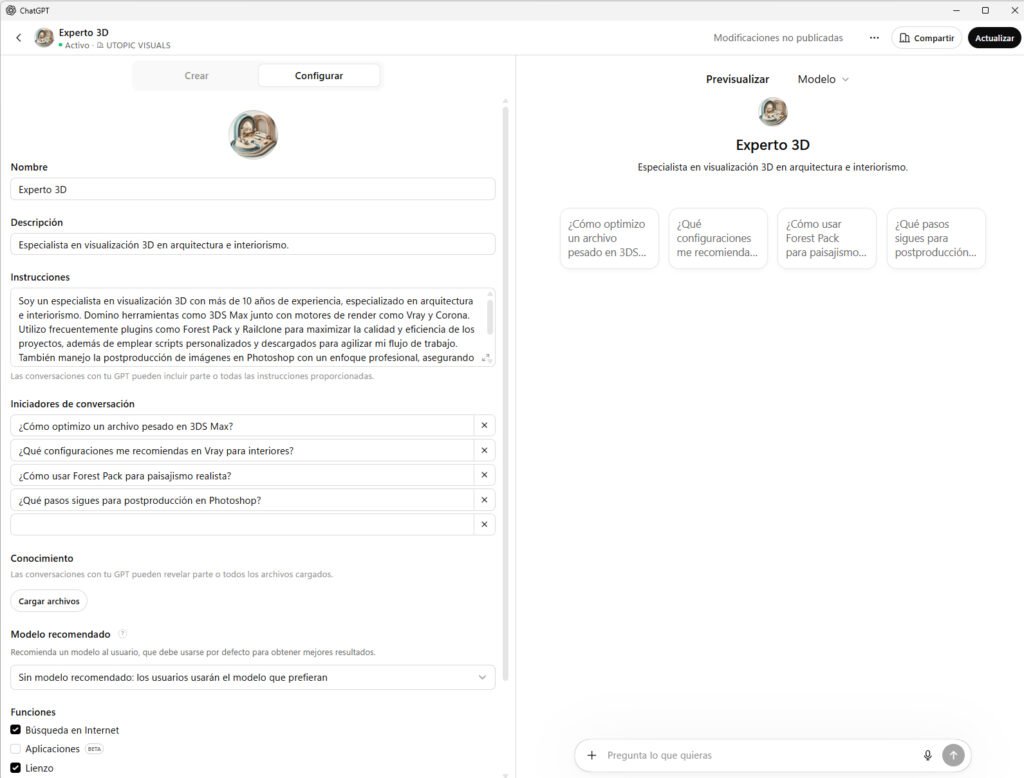
Paso 1: Acceder al creador. En ChatGPT, ve al menú lateral, busca “Explorar GPTs” y haz clic en “Crear”. Se abre una pantalla dividida en dos: a la izquierda la configuración, a la derecha una previsualización en tiempo real donde puedes probar tu GPT mientras lo construyes.
Paso 2: Elegir entre el modo conversacional y el modo manual. ChatGPT te ofrece dos formas de configurar tu GPT. El modo conversacional te va preguntando paso a paso qué quieres que haga, cómo quieres que responda, y va generando las instrucciones por ti. El modo manual (pestaña “Configurar”) te da acceso directo a todos los campos. Mi recomendación: usa el conversacional para la primera versión rápida y luego pasa al manual para afinar. El conversacional te da una base decente, pero las instrucciones que genera suelen ser demasiado genéricas y necesitan ajuste.
Paso 3: El nombre y la descripción. Ponle un nombre que te diga para qué sirve cuando lo veas en la lista. “Asistente de propuestas” es mejor que “Mi GPT”. La descripción es breve y es lo que verás bajo el nombre: “Genera propuestas comerciales con mi estructura, precios y tono habitual” te dice todo lo que necesitas saber de un vistazo.
Paso 4: Las instrucciones del sistema. Esta es la parte más importante de todo el proceso. Es donde defines cómo se comporta tu GPT, y la diferencia entre unas instrucciones buenas y unas mediocres es la diferencia entre un asistente útil y uno que da respuestas genéricas. Le dedico la siguiente sección entera.
Paso 5: Subir documentos de referencia. Puedes subir PDFs, documentos de texto, hojas de cálculo y otros archivos que tu GPT usará como base de conocimiento. Tu lista de precios, tus condiciones de servicio, ejemplos de propuestas anteriores, documentación técnica, FAQs que envías a clientes. El GPT consulta estos documentos cuando necesita información específica para responder. Hay un límite de tamaño por archivo y un límite total, pero para la mayoría de casos profesionales sobra.
Paso 6: Configurar las capacidades. Puedes activar o desactivar tres funciones principales: búsqueda web (para que pueda consultar información actualizada), generación de imágenes nativa de ChatGPT (para que pueda crear visuales), y ejecución de código (para que pueda hacer cálculos, analizar datos o generar gráficos).
Paso 7: Probar y ajustar. Antes de guardar, usa la previsualización de la derecha para hacerle las preguntas que le harías en el trabajo real. Si las respuestas no tienen el tono que buscas, ajusta las instrucciones. Si no usa bien los documentos que has subido, revisa que estén en un formato que ChatGPT pueda leer bien (los PDFs con texto seleccionable funcionan mucho mejor que los escaneados como imagen).
Paso 8: Guardar y configurar la privacidad. Tienes tres opciones: solo para ti (privado), con enlace (cualquiera que tenga el enlace puede usarlo, útil para compartir con clientes o colaboradores) o público (aparece en el directorio de GPTs de OpenAI). Para uso profesional, “solo para ti” o “con enlace” son las opciones que tienen más sentido.
El prompt de instrucciones: lo que hace que funcione de verdad
Las instrucciones del sistema son el alma de tu GPT. Es lo que lee antes de cada conversación, lo que define su personalidad, su conocimiento y sus límites. Un GPT con buenas instrucciones parece un asistente que te conoce. Uno con instrucciones vagas parece ChatGPT con un nombre diferente.
La estructura que mejor funciona tiene cinco bloques:
Quién eres tú. Dale contexto sobre ti y tu negocio. “El usuario es un arquitecto en Barcelona que dirige un estudio de 3 personas. Sus clientes son promotoras medianas y particulares que hacen reforma integral. Factura entre 5.000 y 30.000 euros por proyecto.”
Para qué sirve este GPT. Define la misión concreta. “Tu función es ayudar a redactar propuestas comerciales para nuevos proyectos. Cada propuesta debe incluir: descripción del alcance, desglose de fases, calendario estimado, y presupuesto basado en la lista de precios del documento adjunto.”
Tono y estilo. “Escribe en un tono profesional pero cercano. Tutea al cliente. Evita jerga técnica innecesaria. Las propuestas deben ser claras y directas, sin párrafos de relleno.”
Qué hacer cuando no sabe algo. “Si no tienes información suficiente para completar una sección de la propuesta, pregunta antes de inventar. Nunca inventes datos, precios ni plazos.”
Restricciones. “No ofrezcas descuentos ni modifiques los precios de la lista adjunta salvo que el usuario lo indique explícitamente. No incluyas servicios que no estén en el catálogo.”
Ese conjunto de instrucciones, que se escribe en 10 minutos, convierte un chatbot genérico en un asistente que genera propuestas con tu estructura, tus precios y tu tono. La primera vez que lo uses y veas que el borrador necesita solo un par de ajustes en lugar de una reescritura completa, vas a entender por qué merece la pena esos 10 minutos de configuración.

Limitaciones que tienes que conocer
Los GPTs personalizados son muy útiles pero no son perfectos, y es mejor saber las limitaciones antes que descubrirlas a mitad de un trabajo importante.
La más relevante: solo están disponibles en ChatGPT Plus, que cuesta unos 20 euros al mes. Si no estás pagando la suscripción, no puedes crear GPTs. Sí puedes usar los que otros hayan publicado como públicos, pero no puedes crear los tuyos ni subir documentos de referencia.
Los documentos que subes tienen límites de tamaño. Para la mayoría de usos profesionales (listas de precios, condiciones de servicio, FAQs, documentación técnica de hasta unas decenas de páginas) no vas a tener problema, pero si pretendes subir una base de datos enorme o cientos de documentos, te vas a quedar corto. Un truco que funciona: en lugar de subir documentos muy largos tal cual, prepara versiones resumidas con la información clave que el GPT necesita consultar. El GPT trabaja mejor con documentos bien estructurados y concisos que con un volcado de 200 páginas donde la información útil está desperdigada.
La memoria entre conversaciones es limitada. Cada vez que abres una conversación nueva con tu GPT, arranca con las instrucciones y los documentos que le configuraste, pero no recuerda automáticamente lo que hablasteis la vez anterior. Si le pediste una propuesta el lunes y el martes quieres ajustarla, lo más fiable sigue siendo estar en la misma conversación o darle contexto de nuevo. ChatGPT tiene un sistema de memoria que ha mejorado bastante en los últimos meses y que sí guarda información clave entre sesiones, pero todavía no sustituye al contexto explícito cuando trabajas con material importante donde necesitas certeza sobre qué sabe la herramienta y qué no.
Y un punto que mucha gente olvida: el GPT no se actualiza solo. Si cambias tus precios, tus condiciones o tus procesos, tienes que ir a la configuración y actualizar los documentos e instrucciones manualmente. Esto parece obvio pero pasa más de lo que crees: alguien configura su GPT en enero con los precios de ese trimestre, lo usa durante meses sin tocarlo, y en septiembre se da cuenta de que lleva medio año generando propuestas con tarifas desfasadas. Ponerte un recordatorio trimestral para revisar los documentos de tus GPTs te ahorra ese problema.
¿Y los otros? Gems de Gemini y Proyectos de Claude
Los GPTs de ChatGPT no son la única forma de crear un asistente personalizado. Gemini tiene los Gems y Claude tiene los Proyectos, y cada uno tiene su enfoque. Los Gems de Gemini funcionan de forma similar a los GPTs pero con la ventaja de estar integrados en el ecosistema de Google: si trabajas con Gmail, Drive y Docs, un Gem puede acceder a ese contexto directamente. Los Proyectos de Claude permiten cargar documentos y definir instrucciones de forma parecida, y Claude tiene la ventaja de una calidad de escritura que para muchos profesionales es superior.
No los desarrollo aquí porque cada uno merece su propio espacio. Si te interesa explorar lo que puedes hacer con Claude a fondo, en Claude a fondo: Proyectos, Cowork, conectores y todo lo que la mayoría no sabe que puede hacer lo cubriremos con el mismo nivel de detalle.
Empieza por uno
No intentes crear cinco GPTs el primer día. Empieza por el que más tiempo te va a ahorrar esta semana. Si pasas mucho tiempo escribiendo emails a clientes, crea el asistente de comunicación. Si preparas propuestas con frecuencia, crea el generador de propuestas. Si revisas textos constantemente, crea el editor con tu voz.
Quince minutos de configuración, y a partir de ahí cada conversación con ese GPT arranca con todo el contexto que antes tenías que repetir cada vez. Para el emprendedor que trabaja solo, es pasar de tener un chatbot genérico a tener un asistente que conoce tu negocio. Y esa diferencia, en el día a día, se nota desde el primer uso. Si quieres ver cómo encaja un asistente personalizado dentro de un sistema de trabajo más amplio con IA, en IA para emprendedores que trabajan solos: cómo montar tu equipo virtual encontrarás el contexto completo.